
地理院地図を見ながら、道に沿ってルートを引けるルートビルダーを公開しました。

古くはルートラボからRide with GPSまで、いろんなルート作成アプリを使ってきて感じた不満やもっとこうなればいいのになという点を思いつく限り全部詰め込ませた理想のルートビルダーになりました。
主にやりたかったこととしては
- 地理院地図上で道に沿ってルートが引けること
- 通ったルート上の峠名表示
- 該当箇所とブログ記事のリンク
の3点。
もともとは私的な山サイのルートビルドのための道具を作ろうとしたところがきっかけだったんだけど、いろいろ欲がでて機能を盛り込んでいった結果、思いがけずRwGPSやSTRAVAなんか比べても格段に使いやすい最高のルートビルダーになったきがする。ブルベする人なんかにも最高ちゃうかこれ。
ひとまず今回はこのルートビルダーの機能を紹介していきます。


画面構成
多少レイアウトを変えているけど、基本的にスマホでもPCでも操作可能。

- 地図:地理院地図、淡色地図、写真、写真+地図のハイブリッド、OpenStreetMap に切り替え。陰影起伏図と色別標高図も重ねられる
- 検索欄:地図の左上。地名・住所・施設名で飛べる。緯度経度を入れてもいい
- 数字:距離、登り、下り、最高点
- 通過する峠・山・トンネル:ルート上の峠、山、トンネルの名前
- やくものガレージの記事:その峠が出てくる過去記事
- WP(ウェイポイント):自分で置いた PC・コンビニ・水場などの目印。何km地点かの数値が付く
- 標高グラフ:峠の位置に名前付き。WP の位置にも札が立つ
国土地理院地図上でのルーティング
これが一番やりたかったこと。
グラベルや山サイのルート選定に欠かせない国土地理院地図上でルートが引けます。これができるいい感じのサイトがなかなか見当たらず、ほなちょっと作らせてみるかと思い立ったのがすべての始まり。

地理院地図そのものにはルートデータがないので、Open Street Map(OSM)を下敷きにしてその上に地理院地図をレイヤ表示するような構造にしています。
なので、OSMに載っていないマイナーな登山道などはルートが吸い付かないことがあるので、そういう区間では右上の「道に沿う」ボタンをオフにして等高線をたよりに手動で引いてください。PCならキーボードの”S”キーで切り替えもできます。
引いたルート下の地理院地図の破線(登山道)や点線を潰さないためにラインはわざと半透明にしてあります。地理院地図を使っておいて肝心の実線か破線かが見えないのは困るので。
経由地の割り込みや追加もメジャーなルートアプリと同じような感覚で使えばできるはず。


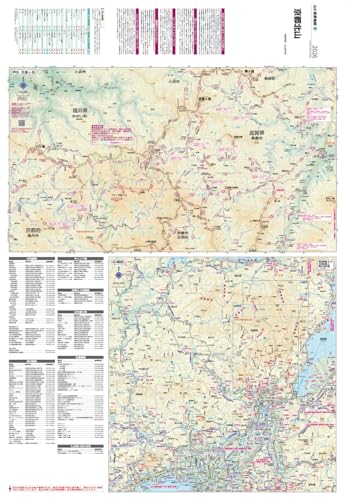


峠の名前を地図上に自動表示
ルートが峠や山の近くを通った際にその名前が自動で出るようにしました。

名称は地理院地図の地名と、OpenStreetMap の峠・トンネルのデータから拾っています。OpenStreetMap に載っている峠なら、登りの途中にあっても線が通れば拾うし、標高は OpenStreetMap に載っていればその値、なければ地理院の標高データの値が出るようになっています。
また、峠をトンネルでぶち抜く場合も名前が出るように「トンネル」や「隧道」も拾う設定にしました。拾えるのは地理院地図か OpenStreetMap に名前が載っているものだけで、全てが網羅されてるわけではないので注意。

また、データ欄に出てくる「通過する峠」のタブを押せば地図がその位置まで飛ぶようになっています。

さらにおまけとして、その峠の名前が出てくる弊ブログの記事も出るようにしてみたけど、単に名称で拾ってるだけだから全然別の場所のライド記録が出てきたりするけどそこは御愛嬌。
googleマップとストリートビュー
林道探索の強い味方、googleの航空写真やストリートビューも地図内にマージしたかったんだけど、APIが必要な上にgoogle側の規約で他の地図上での表示が禁止されているらしかったので、代替案として該当の座標からリンクで飛ばすようにしました。ちょっとひと手間かかるけど文句はケチなgoogleに言うてくれ。
ロード・グラベル・登山3種類のルート選定
右上の3つのボタンで、どのルートを優先して選ぶかを決められます。

切り替えが効くのは、そのあと引く区間だけ。引いてある区間をまとめて直したいときは「全区間を再計算」を押してください。
距離・登り・標高グラフ

標高グラフにも峠の名前やWPが表示されるようにしました。
カーソルを合わせると前後50mずつの標高差から出した斜度も表示されるし、グラフを横にドラッグするとその区間だけの距離、登り下り、平均斜度、最大斜度が出る仕様。地図の上でも同じ区間が黒い太線になります
標高ははじめはルート計算側(BRouter)の衛星データの荒いやつを読んでたんだけど、実際との差がかなりあるとご指摘いただいたので国土地理院の標高データ(5mメッシュ、ないところは10mメッシュ)を、ルートに沿って20mおきに読んでいて、登りと下りは前後75mでならしてから3m未満の上下を捨てて数えるような処理をしてあります。トンネルと橋の区間は前後をまっすぐつなぐのでトンネルの上の山を登ったことにはならないはずだけど、OSMの更新が間に合ってない新しいトンネル、例えば冠山トンネルなんかはまだ山の上を上ってたので過信は禁物。
WP(ウェイポイント)を置く
ルートの上に WP を置けるようにしました。

種類は PC、通過チェック、コンビニ、水、食事、仮眠・宿、トイレ、注意、メモの9つ。

ブルベの PC やコンビニ、山中での貴重な水場やゲートなどをメモすることも可能。

ルート上で設定したWPは地図と高低図の両方に表示されます。
- 置き方:ルートの線をタップして「ここにWPを置く」。地図を長押し(PC は右クリック)でも置ける。地点検索で見つけた店から置けば、店の名前がそのまま入る
- 中身:種類、名前、メモ。WP をタップすれば書き直せるし、ドラッグで動かせる
- 一覧:パネルの「WP」に、何km地点かが自動で付いて並ぶ。右端は前の WP からの距離。
- 標高グラフ:WP の位置に種類の札が立つ
- 往復・周回:同じ WP を2回通るルートなら、一覧には「1回目」「2回目」の2行で出る
WP は GPX にも入るし、共有リンクにも乗る。ほかのツールで作った WP 入りの GPX を読み込めば、それも WP になります。ただしガーミンなどで「次の PC まであと何km」を出すには、GPX の WP ではなく FIT ファイルのコースポイントが要るらしいので、それは未実装。
できそうならやってみてもいいかな。
GPXの書き出しと読み込み
引いたルートは「GPXを保存」でダウンロード可能。サイコンなりスマホの地図アプリなりに読み込めば、そのまま走れるはず。
逆に、手持ちの GPX を読み込むこともできます。「GPXを読み込む」でファイルを選ぶだけ。PC なら GPX ファイルを地図の上にドラッグ・アンド・ドロップでも読めます。


読み込めば距離、登り、標高グラフ、通過する峠の名前まで、自分で引いたルートと同じように出るし5kmおきくらいに編集点を自動で追加する設定にしてあるので、そのまま編集も可能です。ただし「全区間を再計算」を押すと全部引き直されて元の線は消えるので、そこだけ注意。
ちなみに作成したりアップロードしたルートのデータはこちら側のサーバーには一切届かない仕組みになっているのでプライバシー的なところは大丈夫のはず。
ルートを共有
「Xでシェア」を押すと、距離と登りと通過する峠の名前、それにルートを開くリンクが入ったポスト画面が開きます。
ただこれは実際にルートのデータをサーバーに保存しているわけではなく、編集点の位置やWPを文字列に変換しているだけなので怪文書もびっくりのとんでもない文字量になる。Xなら省略してくれるから良いけど、ラインなんかに貼り付けるととんでもないことになるのでやめたほうが無難。
参考
使用しているデータは以下の通り
| 役割 | 使っているもの |
|---|---|
| 地図・山や峠やトンネルの名前・標高 | 地理院タイル(国土地理院) |
| 道に沿ったルート計算 | BRouter(OpenStreetMap のデータを使用) |
| 道路データ | © OpenStreetMap contributors |
| 峠・トンネルの名前(追加分) | OpenStreetMap(Overpass API で取得) |
| 背景の地図(切り替え) | OpenStreetMap |
| ストリートビュー・Googleマップ | Google マップ(別のタブで開くだけ) |
あとがきというか懺悔というか
ということで、1日ちょっとですごいもんができてしまった。冗談抜きで現存するルートビルダーの中でも最高レベルやと思ってます。
…でもな、ふだんからの読者のみんなならもう気づいてるかもしれんけど、もちろんおれにこんなすごいもんつくるプログラミングやらコードライティングやらのスキルなんか無いよ。
おれがしたことといえば、Claudeくんにいくらか払って「あれがしたい」「これどうにかせえ」って喚いてただけで、このビルダーがどういう仕組で動いてるのかも、indexファイルの中身に書いてある文字列の意味もなんもわからん。
逆に今作り終えたファイルを使って「おれにこの仕組みを理解させてみろ」っていって、イチから仕組みを教えてもらってるところ。
パソコンやスマホの中でのことなんて、やりたいって欲求さえあれば誰でもなんでもできる時代が来たんやなあ…と、しみじみ実感している次第です。
すごいもんができた喜びよりもホンマにこれでええんやろか、という戸惑いのほうが強い。
てことで、機能上の不具合とか、改善要望などがあればったらコメントなどでどんどん教えてください。どうにかします。うちのClaudeくんが。
おしまい


コメント