ペアリングの要点
- AZ100を両耳に着け、左右のタッチセンサーを音が鳴るまで約7秒長押し
- スマホ・PCのBluetooth設定で「Technics EAH-AZ100」を選ぶ
- つながらないときは、記事後半の手順で初期化(リセット)してからやり直す
専用アプリがなくても、2台目以降のスマホやPCはこの手順で追加できる。


Technics AZ100 はアプリなしでもペアリングできる
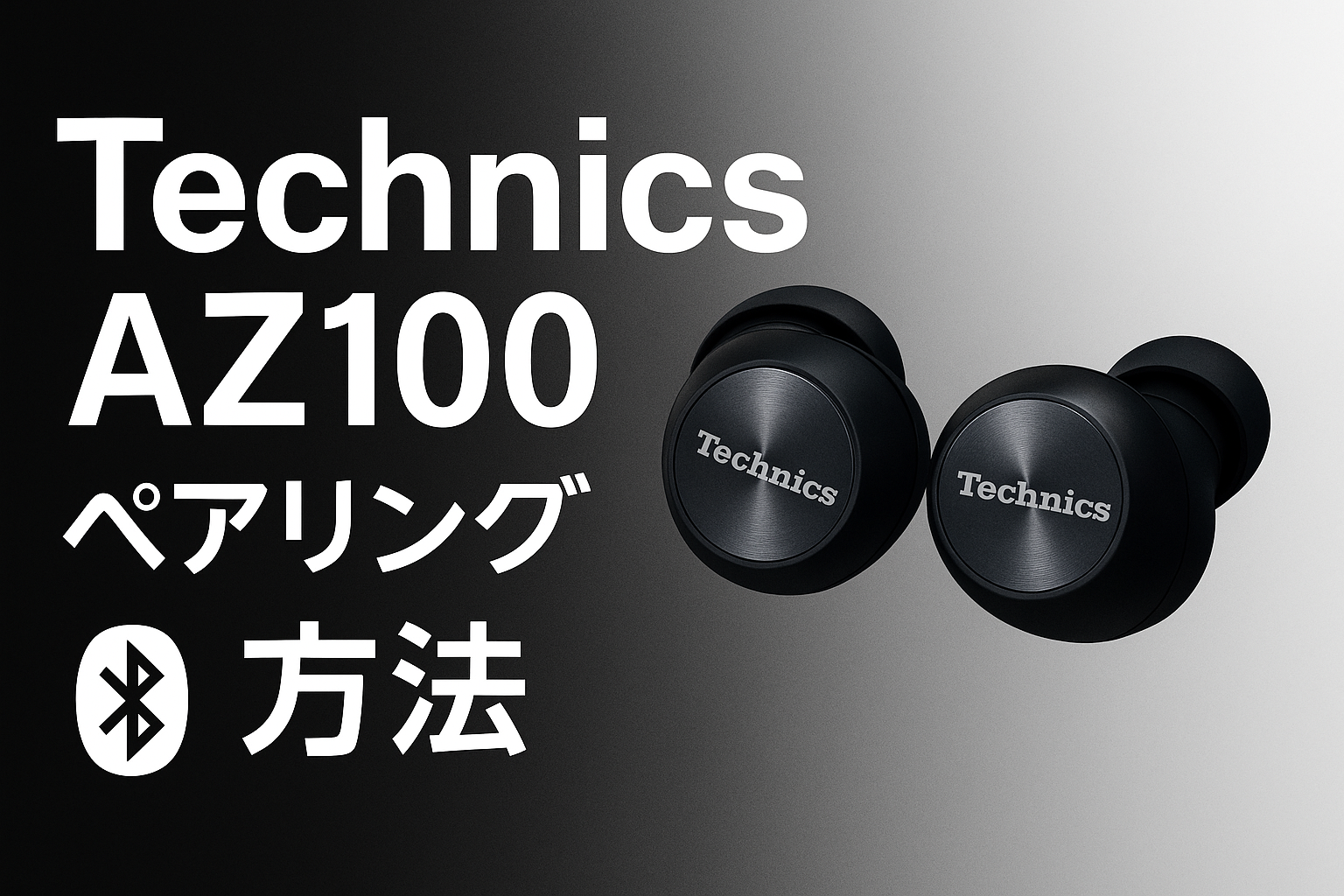
TechnicsのフルワイヤレスイヤホンAZ100は専用のアプリを使わなくてもスマホやPCと直接ペアリングして利用できる。
初回は勝手にペアリングできるから問題ないが、2台目以降のデバイスの接続の際にいつも迷うので忘備録がわりに。






↑おすすめの有線イヤホン
スマホとAZ100をアプリなしでペアリングする方法
iPhoneの場合
- AZ100のケースを開け、左右のイヤホンを取り出し両耳に装着
- 両耳のタッチセンサー部を両手で音がなるまで7秒ほど長押し
- チャラランとメロディが流れたら[設定]→[Bluetooth]
- 一覧から「Technics EAH-AZ100」を選択
- 「接続済み」と表示されたら接続完了
Androidの場合
- AZ100のケースを開け、左右のイヤホンを取り出し両耳に装着
- 両耳のタッチセンサー部を両手で音がなるまで7秒ほど長押し
- チャラランとメロディが流れたら[設定]→[接続済みのデバイス」→「新しいデバイスを追加」
- 「Technics EAH-AZ100」を選択
- 「接続済み」と表示されたら完了
PCとAZ100をアプリなしで接続する方法
Windowsの場合
- 「設定」→「デバイス」→「Bluetoothとその他のデバイス」を開く
- 「Bluetoothまたはその他のデバイスを追加」をクリック
- 「Bluetooth」を選び「Technics AZ100」をクリック
- 接続完了メッセージが表示されたら完了
Macの場合
- 「システム設定」→「Bluetooth」を開く
- 利用可能なデバイスに「Technics AZ100」が表示される
- 「接続」をクリック
- 「接続済み」と表示されたら完了
初期設定でできること(アプリなし編)
- タッチ操作の確認(再生・停止・曲送り)
- 音量調整(スマホ/PC側で操作可能)
- 通話時のマイク利用
- ノイズキャンセリングのオン/オフ
※専用アプリを使わない場合、細かいイコライザー設定やファームウェア更新はできません。ただし、基本的な音楽再生・通話・ノイズキャンセリングは問題なく使える。
アプリなしでできること・できないこと
Technics AZ100はアプリを使わなくても基本的に利用できますが、専用アプリを導入することでさらに細かい設定や機能拡張が可能です。ここでは、アプリなしでできること/できないことを比較表で整理します。
| 項目 | アプリなしでできること | アプリが必要なこと |
|---|---|---|
| 音楽再生 | スマホ・PC側で操作可能(再生/停止/曲送り) | イコライザーの細かい調整 |
| ノイズキャンセリング | オン/オフ操作は可能 | 強度の段階調整や環境別カスタマイズ |
| 通話機能 | ハンズフリー通話が可能 | 通話用マイク設定の詳細調整 |
| ペアリング・接続 | 基本的なBluetooth接続 | 接続デバイスの一覧管理、優先設定 |
| ファームウェア更新 | 非対応 | アプリ経由で更新可能 |
| バッテリー表示 | スマホのOS表示で確認可能(おおまか) | イヤホン左右・ケース残量を細かく確認 |
このように、普段の利用であればアプリなしでも問題ないが、最新機能を利用したい場合や音質を細かくカスタマイズしたい場合は、専用アプリ「Technics Audio Connect」が必要。
Technics AZ100 を初期化(リセット)する方法
どうしてもAZ100がペアリングできない場合は、一度初期化(リセット)するのが確実です。アプリを使わず、本体と充電ケースだけで初期化できる。
※ この操作を行うと、これまでのペアリング情報はすべて削除されます。
初期化手順(物理操作のみ)
- AZ100 を充電ケースに入れる
- ケースのフタを開けたまま、左右両方のイヤホンを同時に長押しする
- LED が点滅し、リセットが完了するまで押し続ける
- 一度フタを閉じ、数秒待ってから再度フタを開ける
- 再度イヤホンを取り出し、ペアリングモードに入ることを確認する
※ LEDの挙動は環境によって異なる場合があります。
初期化後に再ペアリングする正しい順序
初期化後は、以下の順序でペアリングを行うと失敗しにくくなる。
- スマホ/PC 側の Bluetooth 設定画面を開く
- 以前登録されていた「AZ100」があれば削除する
- AZ100 をケースから取り出す
- Bluetooth機器一覧に表示された「AZ100」を選択する
- 接続完了を確認する
それでも接続できない場合
初期化しても接続できない場合は、以下を確認。
- OS側のBluetoothを一度オフ→オンする
- 他のBluetooth機器(キーボード、車載機など)を一時的にオフ
- PCの場合、Bluetoothドライバの再起動
これでも改善しない場合、ハードウェア不良の可能性があります。その場合はメーカーサポートへの相談が現実的です。
まとめ
Technics AZ100はアプリを使わなくても、スマホやPCと直接ペアリングしてすぐに利用できる。基本的な音楽再生や通話、ノイズキャンセリングも問題なく動作するので、とりあえず使い始める分にはこれで。

コメント