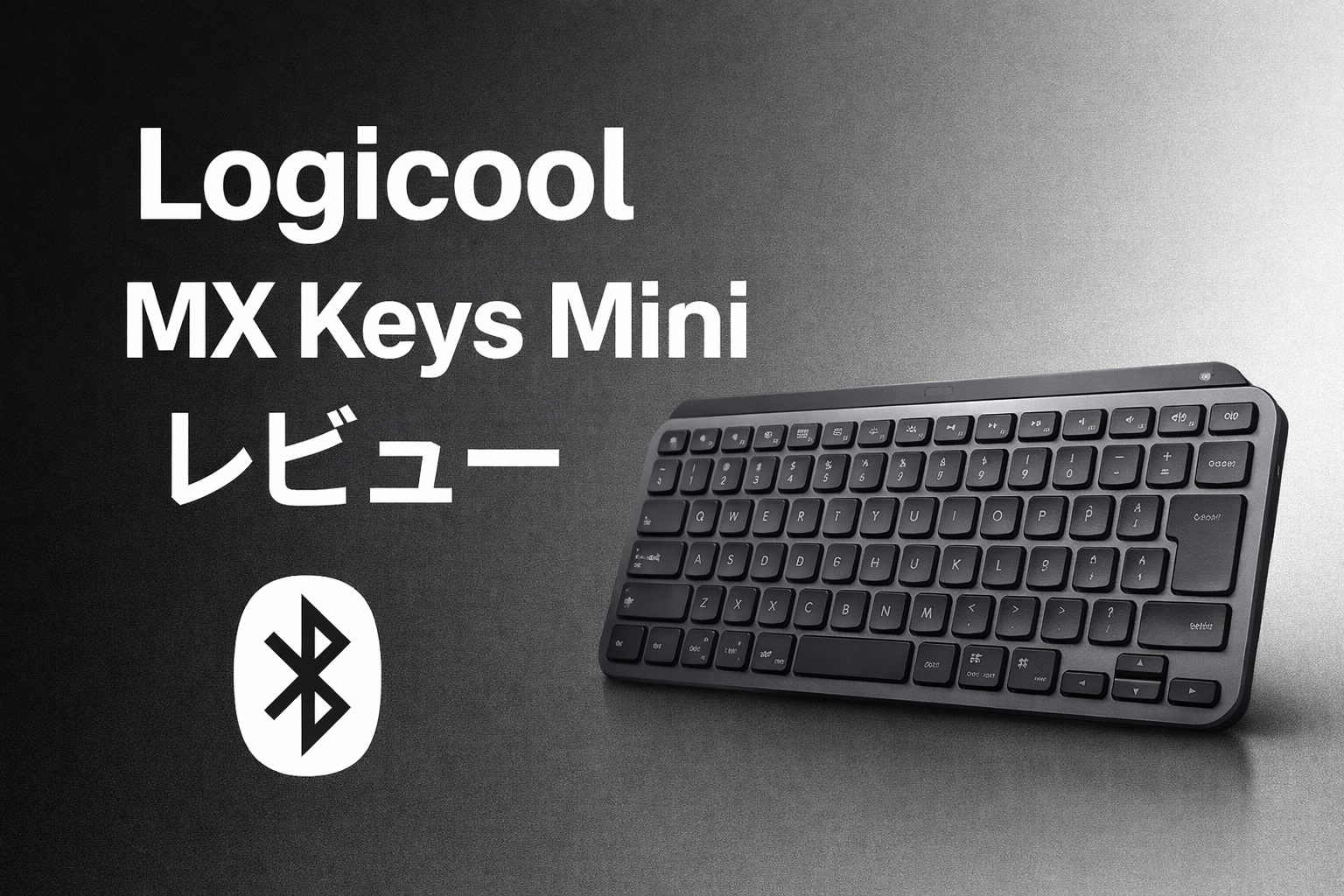
Logicoolの無線キーボードラインナップの中でもフラグシップにあたるMXシリーズの小型モデル、Keys MINIを導入して1年ほど使った。


職場で貸与されるラップトップを、どうせデスクでしか使わないのでディスプレイに接続してクラムシェル的な運用をする際、別途キーボードが必要になったので色々探してたどり着いたものだが、とても気に入っているのでまとめておく。
購入理由
ラップトップを外部ディスプレイ化しようと決めた一番の理由は省スペース化。それほど広くもないオフィスデスクに山ほどの書類が積み重なる環境では開閉式15インチのラップトップが邪魔で仕方がなかった。外部ディスプレイを直立させ、PC本体は机の側面に設置してスペース確保したものの、問題はキーボード。
フルサイズキーボードを置けば机が狭くなり、テンキーのせいでマウスが遠ざかって肩や腕に負担がかかり結果として姿勢が崩れて疲労が蓄積してしまう。
そこでテンキーレスの良さげなものがないかと電気屋へ足を運び、展示されていたモデルを一つひとつ試してみたところ打鍵の安定感、キーの間隔、指に吸い付くような形状。小型ながらもそこそこ重さもあって良い手応え、ということでMX Keys Miniを購入するに至った。
外観とデザイン
無駄のないフラットな天面、角度を抑えたシルエットと机上に置いたときの収まりの良さがお気に入り。
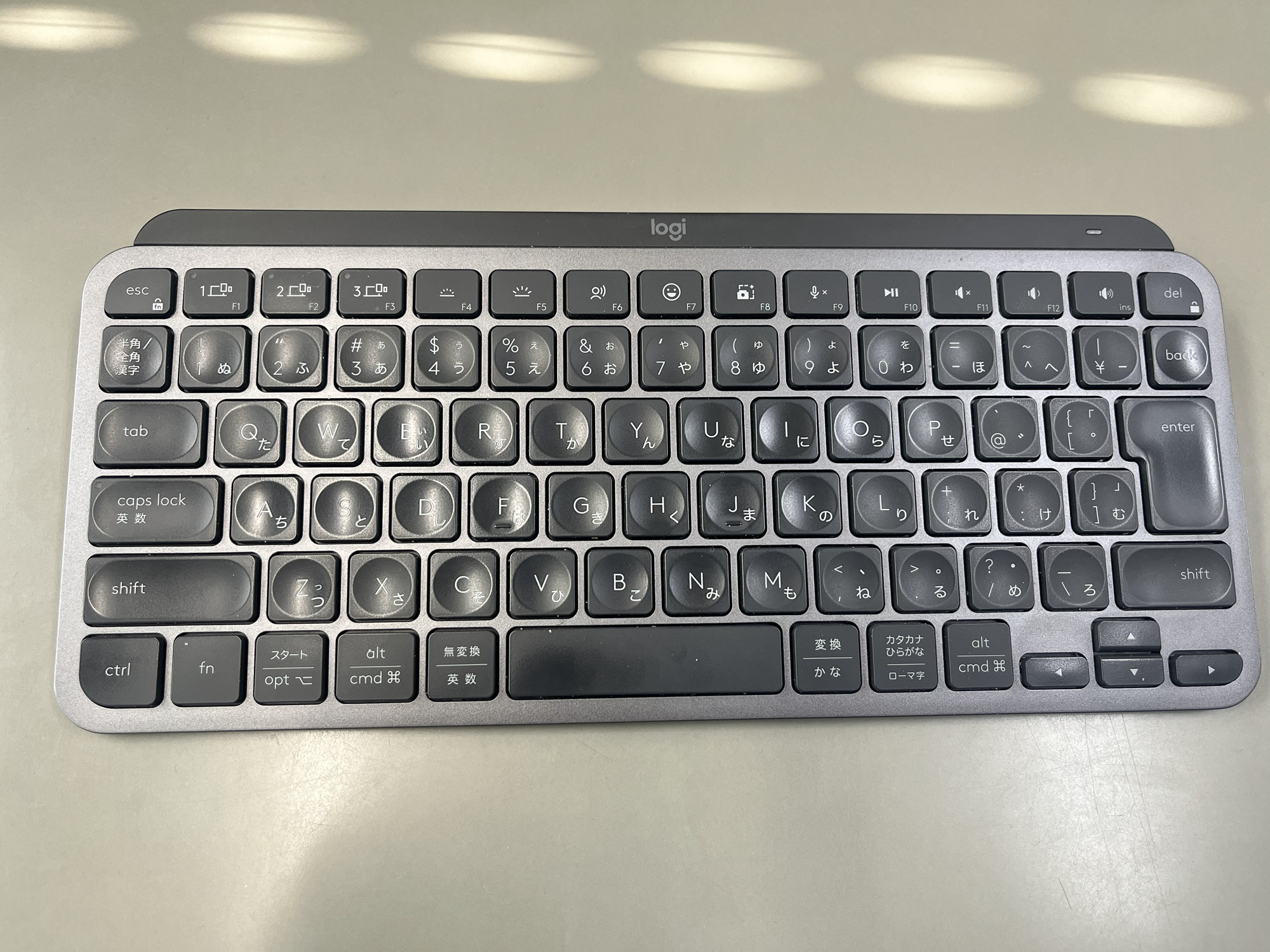
幅約30cmというコンパクトさが想像以上に快適で、モニター下のわずかな空間に収まり、マウスとの距離も自然。テンキーがないだけで腕の動きが滑らかになり、窮屈さから解放される。
カラーバリエーションはグラファイト、ペールグレー、ローズの3色で、自分が選んだのはグラファイト。他の機器やモニターと自然に馴染み、作業環境全体を引き締める。マット仕上げで指紋も目立たず、実用面でも優秀。
触ってて気持ちいいのがキー一つひとつに施された凹み。指先が自然に収まる設計で、シンプルな外観と打鍵時のフィット感を両立している。店頭で触れた以上に、長時間の作業で快適さを実感できる。
打鍵感とキー配列
試し打ち時に最も重視していたのが打鍵感。ノートPCに近いパンタグラフ式でありながら手応えは別物で、押下した瞬間の確かな支え、とレスポンスの速さで指先に疲労が残らない。
静音性も優秀で無駄にかちゃかちゃせず、多少荒っぽく叩いても気にならないレベル。タイピングのリズムに集中力を削がれない。
配列はクセが少なく使いやすいが、ひとつだけ難点を挙げるなら矢印キーがハーフサイズなところか。慣れれば実用上の不便は感じないが、多用するキーなので大きい方がありがたかった。
日本語配列とUS配列の選択肢も揃い、自分の作業スタイルに合わせられる。ノートPCから移行してすぐでも違和感なく指が馴染み、いい意味で存在感なく仕事に臨めた。
機能
Easy-Switch によるマルチデバイス対応
最大3台まで登録し、F1〜F3キーのワンタップで瞬時に切り替えが可能。PC、タブレット、スマホを行き来する作業に便利で、特に複数台を接続したマルチディスプレイ環境なんかで重宝する。
自動調光センサー付きバックライト
手を近づけると点灯し、一定時間操作がないと消灯する。暗い場所でも手元が光るので、やりたかないが闇夜でこっそり仕事をする際には欠かせない。ただし調光センサーの反応条件がイマイチわかりづらく、たまに意図せず消灯することがある。
また、バックライトの有無でバッテリー持ちが大きく左右されるので、常時明るい場所で使用するならオフにしておいたほうが良いと思う。
Logi Options+ によるカスタマイズ
ショートカット割り当てやアプリごとの動作切り替えに対応。
作業効率化には大きな武器になるが、macOSではF1〜3キーがBluetooth切替専用となり、一部ショートカットが使えなくなる点は注意。
特にお気に入りはデフォルトで割り当てられているスクリーンショットのキー。複数キー同時押しではなく、ボタンひとつで選択範囲の切り取りができるので資料作成の際にかなり重宝している。
ポータブル性能
約500gの重量は持ち運ぶには重いが、デスクトップ使用時の安定感は抜群。最悪持ち運ぶとしてもキーが薄いのでカバンに入れても収まりがよく、剛性も高いのでそれほど不安はない。
実際の使用感
すこぶるいい。文章構成を数時間続けても手首や指に余計な負担が残らない。タイピングが作業を邪魔せず、すっと意識から消えてくれる。
一方でExcelなど数値入力が多い作業ではテンキー非搭載の不便さを感じる場面もある。長時間のデータ入力には別途テンキーパッドを組み合わせた方が効率的。
総じて「小型化と快適さを両立した作業道具」という印象。日常のテキスト作業を中心に据えるなら、不満はほぼない。
他機種との比較
Logicool MX Keys(フルサイズ)


フルサイズのMX Keysはテンキー搭載で幅が広く、安定感と多機能性に優れる。ただし机上スペースを取る点が最大のネック。Miniは機能を絞り込み、省スペースと快適さを両立。大量の数値入力が必要ならフルサイズ、文章作成中心ならMiniでいいかな。
Logicool K380


K380は軽量コンパクトで価格も安価。持ち運びやすさでは優れるが、打鍵感がカスカスで気に入らず、剛性感も軽すぎてMX Keys Miniに及ばない。K380はサブ機やモバイル用、Miniはメイン環境での長時間作業に適した立ち位置。
Apple Magic Keyboard


自宅でmac mini とともに愛用しているApple純正のMagic Keyboard。薄型でMacとの親和性が高い。打鍵感は軽快だが、MX Keys Miniの方がよりしっかりとした打鍵感とバックライトを備え、汎用性の高さで優位。
Logicool MX Mechanical Mini


メカニカルスイッチを採用したもでる。タクタイル静音、リニア、クリッキーといったスイッチ選択肢があり、より明確な打鍵感を求めるユーザーに刺さる。ただし重量は増し、価格も高め。パンタグラフの静音性と省スペース性を重視するならMX Keys Mini、メカニカルの打鍵感を重視するならMX Mechanical Miniか。
バッテリー持ちと接続性
充電はUSB-Cに対応。汎用性が高く、スマホやタブレットと同じケーブルで充電可能。環境をシンプルに保てる点がありがたい。
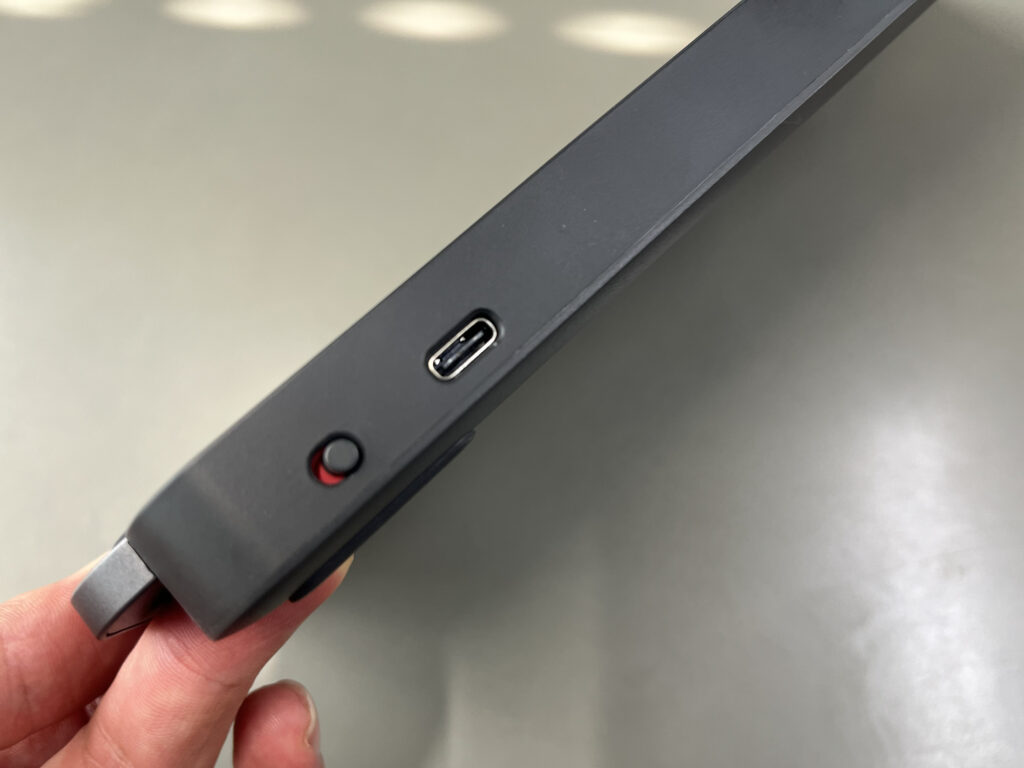
フル充電でバックライトをオフにすれば最長5か月稼働。バックライトをオンにした場合は10日ほどが目安。自動調光センサーによる省電力化も効いていて、バックライトオンでも実使用では頻繁に充電を求められる印象はなく月に1度程度。
接続方式はBluetoothとLogi Boltレシーバーの両対応。Bluetoothは安定性が高く、複数端末を切り替えて使う場合に便利。自分は無線環境が混雑するオフィスでも安定接続できるようLogi Boltレシーバーで運用している。
接続切れや遅延はほぼなし。
まとめ
コンパクトさと上質な打鍵感を両立させた完成度の高いキーボード。省スペース設計でデスク環境を整えつつ、フルサイズ並みの安定感がある。
一方でテンキー非搭載による不便さは確実にあるので、大量の数値入力をこなすユーザーやコスト重視の層には向かない。それでも「タイピングの快適さ」と「空間効率」を最優先するなら、現状ベストな選択肢のひとつ。
コメント